最近、何かとVMWareに触れる機会が多い。まぁ仮想化は便利であるが、重要なのは運用次第だと(個人的に)思っている。特に仮想マシン状態の「見える化」がいい例ではないか。
ゲストOSは、Zabbixエージェントなどを入れればいいので特にきにしていないけど・・・。
で、VMWareには運用の為にログ収集のためのvMA(無償コンポーネント)等があるのは聞いているが、とりあえず同様に無償のvSphere PowerCLI(以降、vCLIと略す場合がある)があるのでざっと試してみた。
まずはcommunities.vmware.comのサイトのvCLIのページをにアクセスする。
ダウンロードには、メールアドレスを入れておく必要があるので事前に用意しておくこと。
Agreementが表示されるので、本文最下まで移動すること。
ダウンロードのリンクが表示されるので、都合のよいダウンロードでインストーラーをダウンロードすること。
自分はWebでのダウンロードでダウンロードを実施する。
とりあえず、ダウンロードまでは完了する。
ダウンロードしたインストーラを実行する。
※ちなみにvCenterServerとは異なるサーバのWindows2008R2にインストールを実施している。
確認メッセージが表示されるので「OK」を押す。
イントールを開始する。
Warning(あまり確認していないが)が「Continue」を押す。
インストールウィザードが表示されるので、「Next」を押す。
Copyrightが表示されるので、「Next」を押す。
License Agreementが表示されるので「I accept〜」を選択して、「Next」を押す。
インストールコンポーネントを選択できる。「vSphere PowerCLI」を選択して、「Next」を押す。
Installの確認画面がでるので「Install」を押す。
インストールが開始される。
無事にCompletedの表示がされたら、「Finish」を押してインストール完了となる。
インストール直後は、デスクトップにショートカットができているはずである。
「VMware vSphere PowerCLI」をクリックする。※32bit環境でもできたような気がする。
初回に実施する場合は大抵エラーメッセージが表示される
スクリプトにポリシー制限がかかっている。
「Get-ExecutionPolicy」でポリシー制限確認する。「Restricted」になっているので、このポリシーを変更する。
「Set-ExcutionPolicy RemoteSigned」でポリシー制限を変更する。
※その他ポリシーには複数種類があるが、ここでは割愛。
変更するために「Y」を入力して、[Enter] キーを押す。
「Connect-VIServer -User <username> -Password <password> <vCenter-IPAddress>」を入力し、[Enter] キーを押して、vCenterServerに接続する。
(画面では、パスワードが丸見えなので割愛する。)
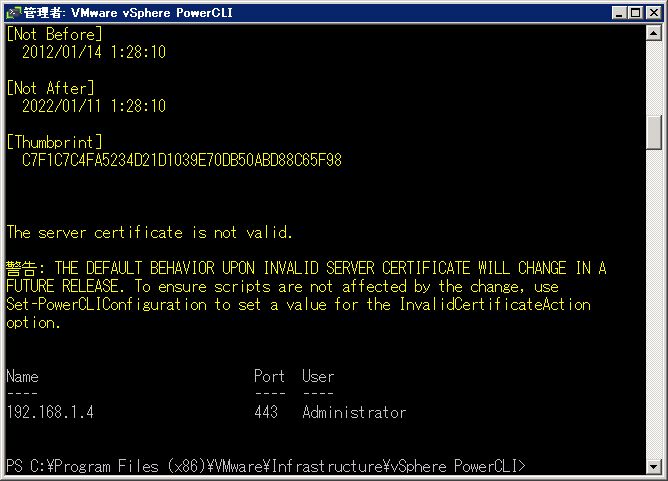
下記、画面はSSL証明書の警告(っぽい)なので特に気にしない。
接続後は、以下のようにvCenterのIP、Port、Userが表示される。
「Get-VM」で[Enter] キーを押すとvCenterServerから配下の仮想マシンの状態が表示される。
以下のように、「Get-Stat」コマンドの引数によっては直近1時間のステータス情報も取得できるらしい。
今回、vSphere PowerCLIの導入については比較的多数のWebから情報を参照して確認した。各種ハイパーバイザを調査したなかで、PowerCLI SDKが提供されているので仮想マシンの状態を確認するには、これらを利用して仮想マシンの「見える化」を実施するのも有りかなと思っている。
まぁ、仮想マシン上に搭載するゲストOSにZabbixエージェントを組み込んでしまうのもありかと思っているが・・・それはそれで別の話で・・・。