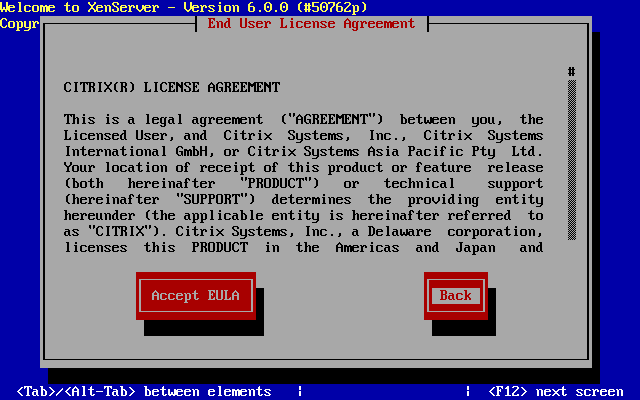
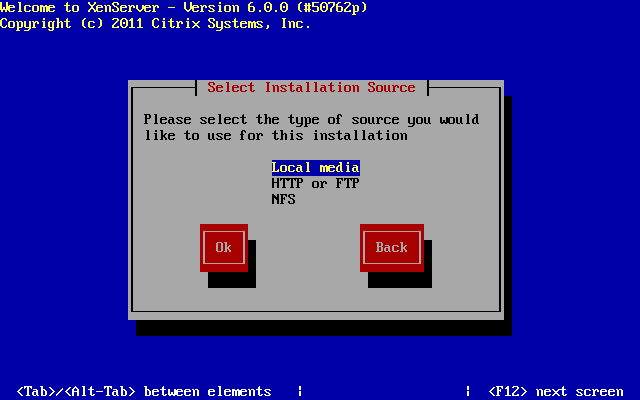
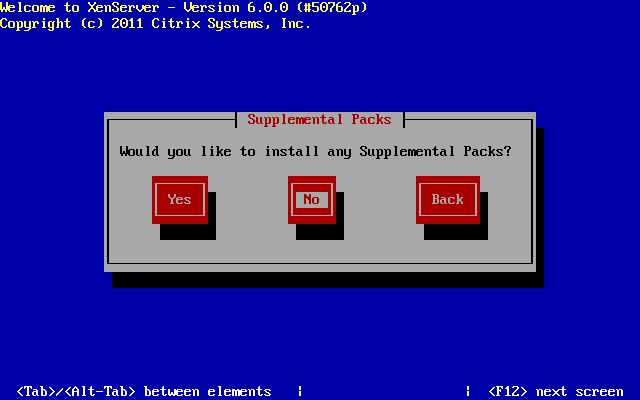
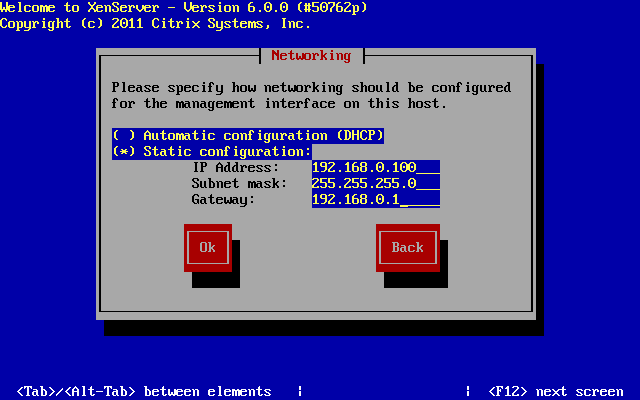
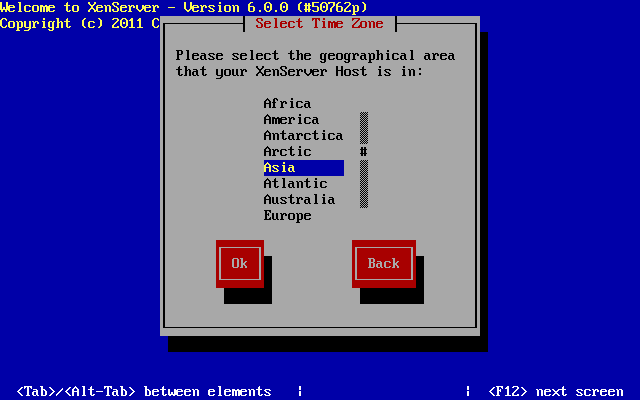
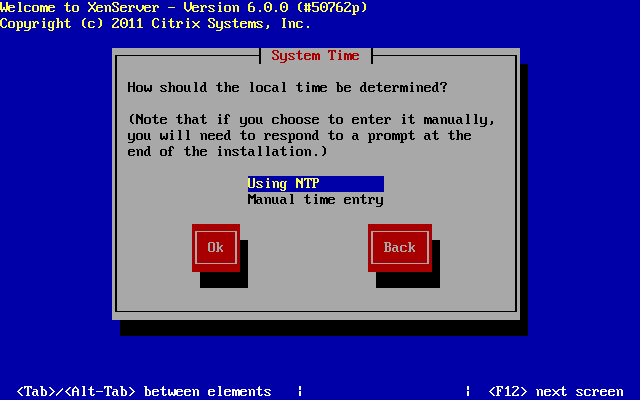
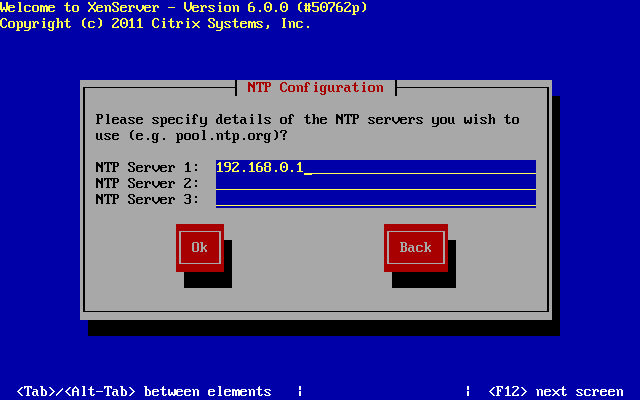
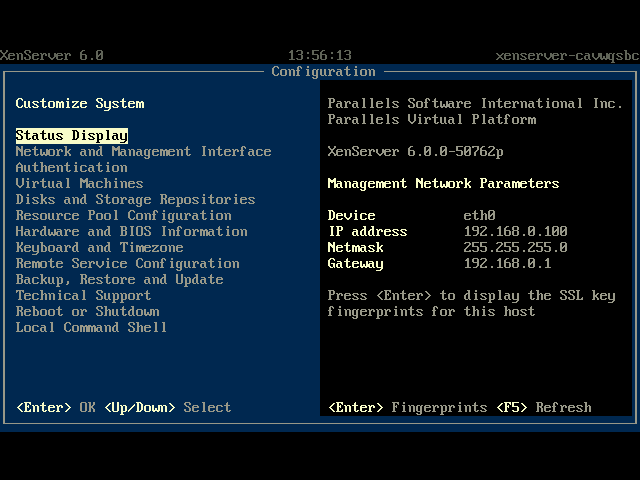
XenServerのメディアにXenCenterも同梱されている。
メディアの自動起動でインストールを実施する。
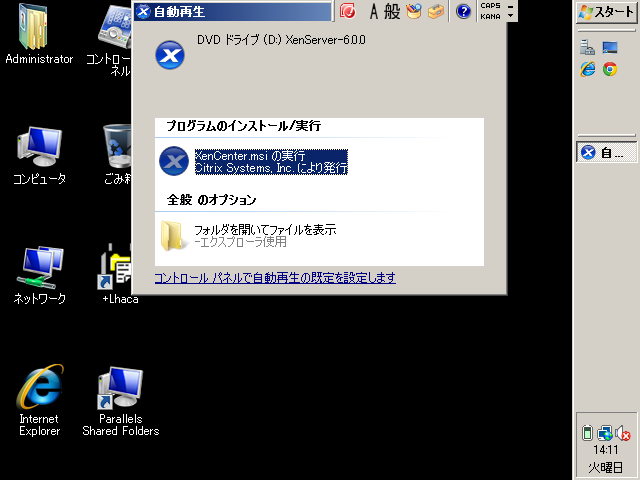
[Next]を押す。
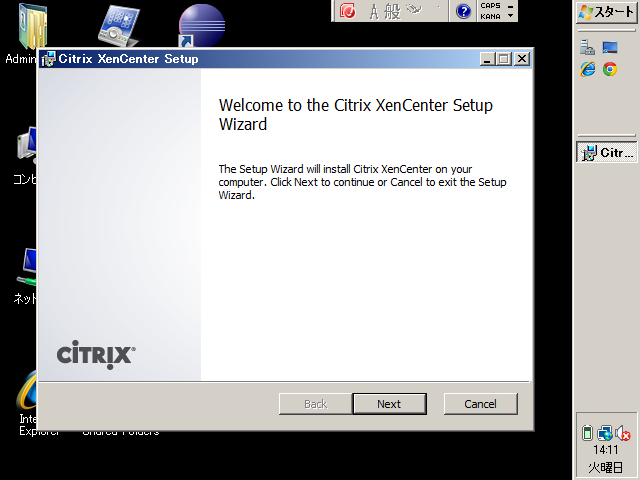
[Next]を押す。
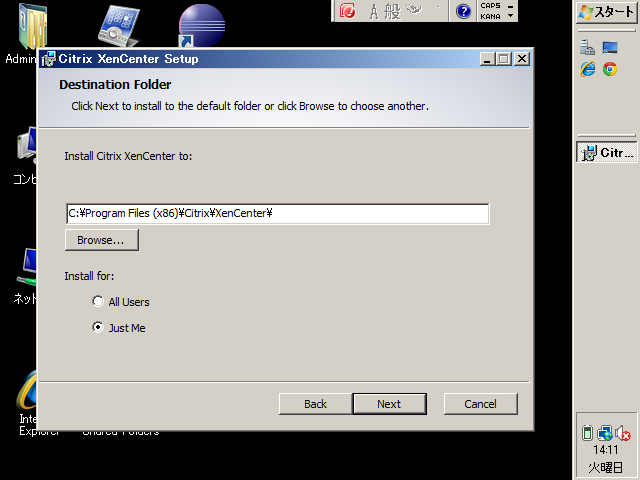
[Install]を押す。
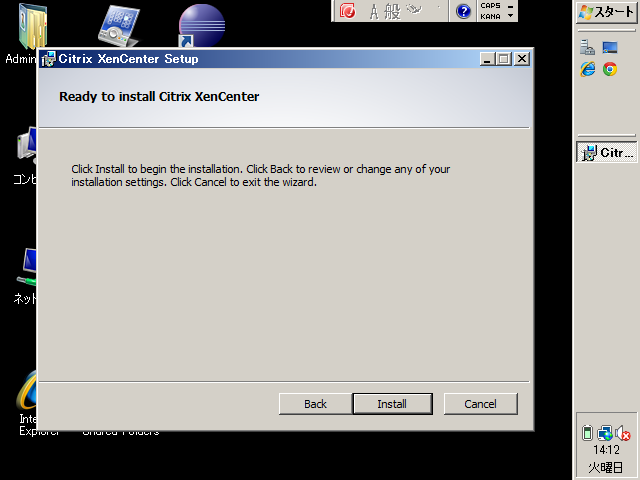
[Finish]を押して、インストール完了させる。

プログラムからXenCenterを起動する。

自動アップデートをするか警告がでるので、[No]を押す。

[Add a server]を押して、XenServerのホスト情報の入力画面を表示させる。

XenServerのIPアドレス、ログイン名、パスワードを入力する。
左メニュー欄にXenServerのホストが追加されたら完了。

XenServerのホスト名のプロパティからインポートを選択する。

インポートするファイルを指定する画面が表示される。

事前にダウンロード済みのライセンスサーバのアプライアンスを選択する。

ライセンスサーバアプライアンスのファイルが選択されていることを確認して[Next]を押す。

ファイルを展開するホストを確認し、[Next]を押す。


格納するストレージを選択して、[Next]を押す。

インポートする内容を確認して[Finish]を押す。

ライセンスサーバのインポートが開始される。

インポートが完了すると、ライセンスサーバが起動される。
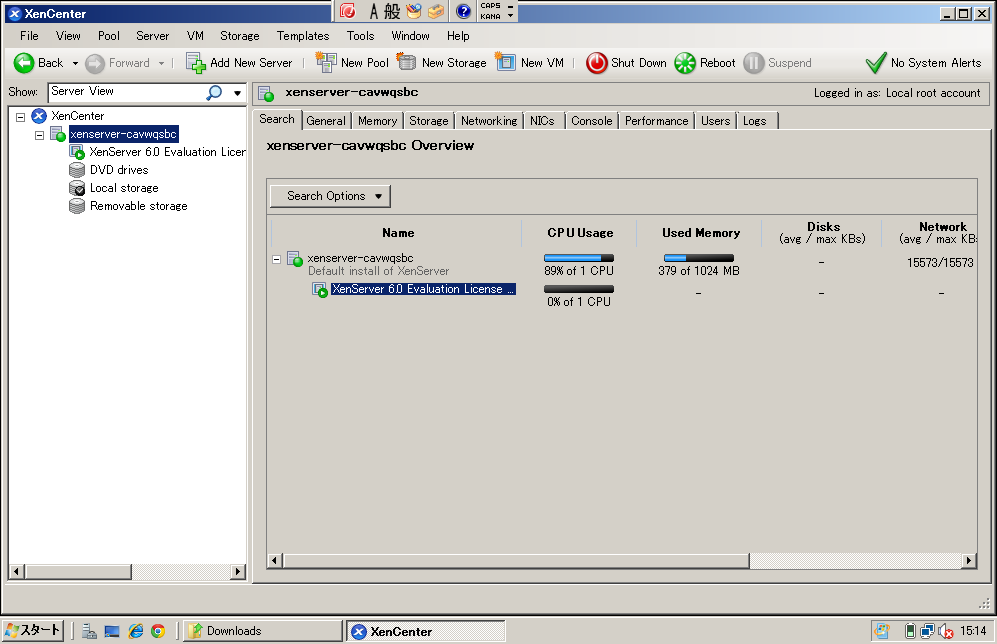
コンソールタブで起動状態を確認する。
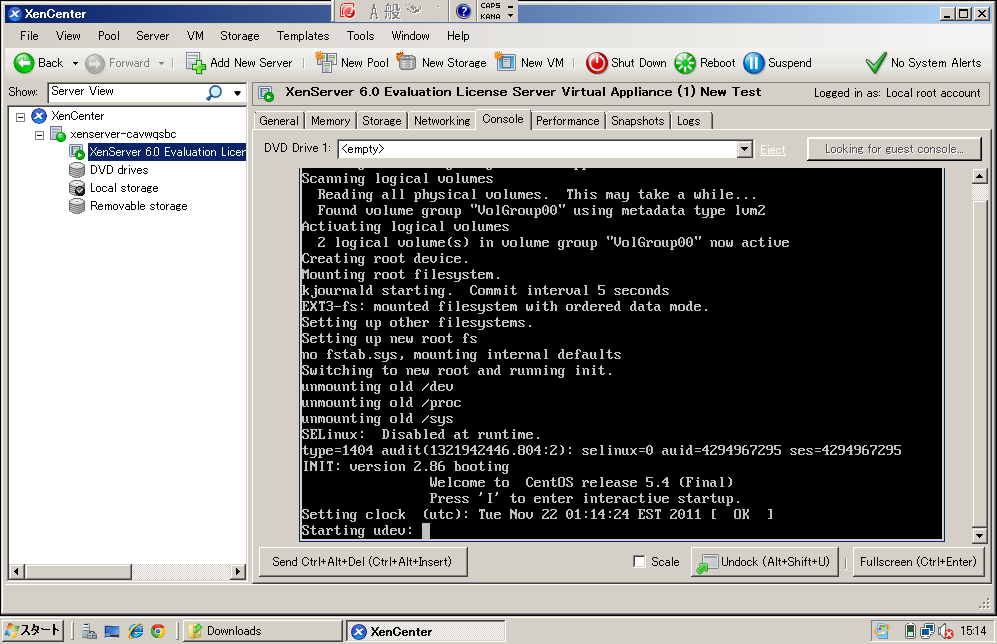
[Enter] キーを押して、次に進む。

rootの新規パスワードを入力して、[Enter] キーを押す。
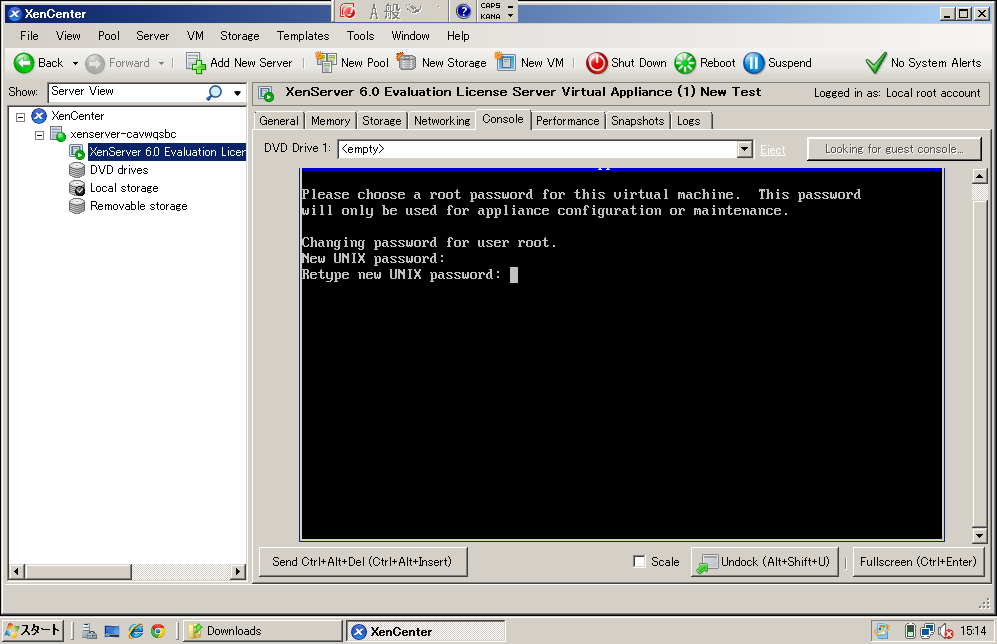
domain名を入力して、[Enter] キーを押す。
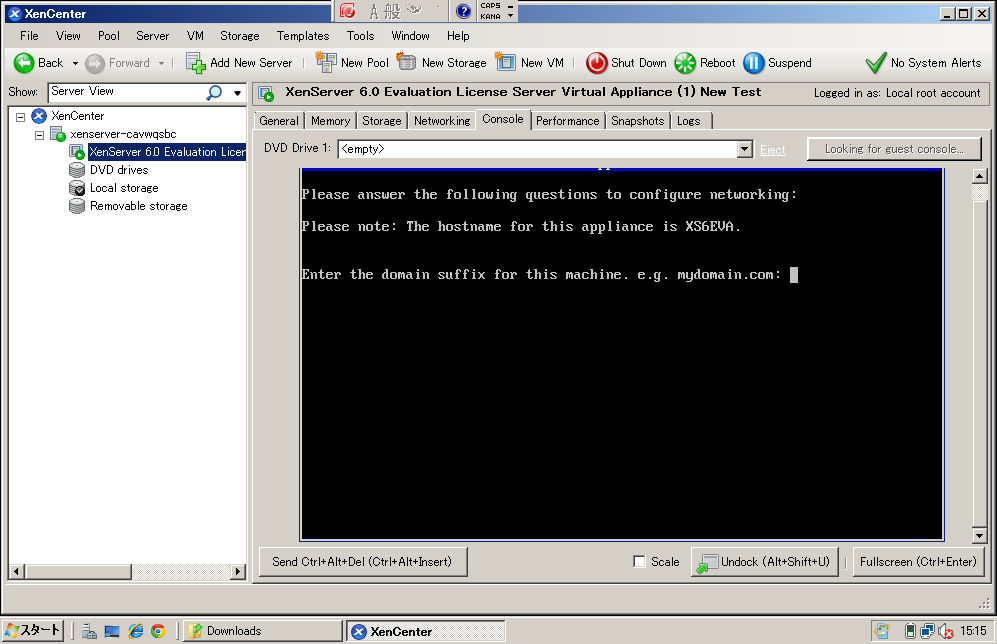
IPアドレスをDHCPかStaticかどちらかを選択する。以下ではStaticなので[n]を入力して、[Enter] キーを押す。

IPアドレスを入力して、[Enter] キーを押す。

Netmaskを入力して、[Enter] キーを押す。

Gatewayを入力して、[Enter] キーを押す。

内容を確認して[y]を入力して、[Enter] キーを押す。

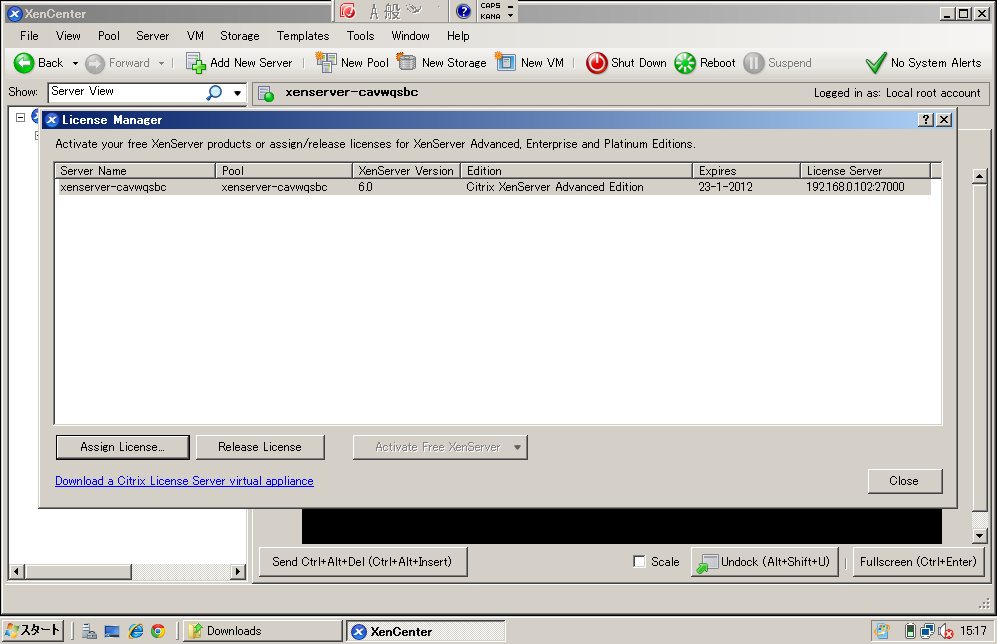
メニューバーの「Tools」から「License Manager」を選択する。
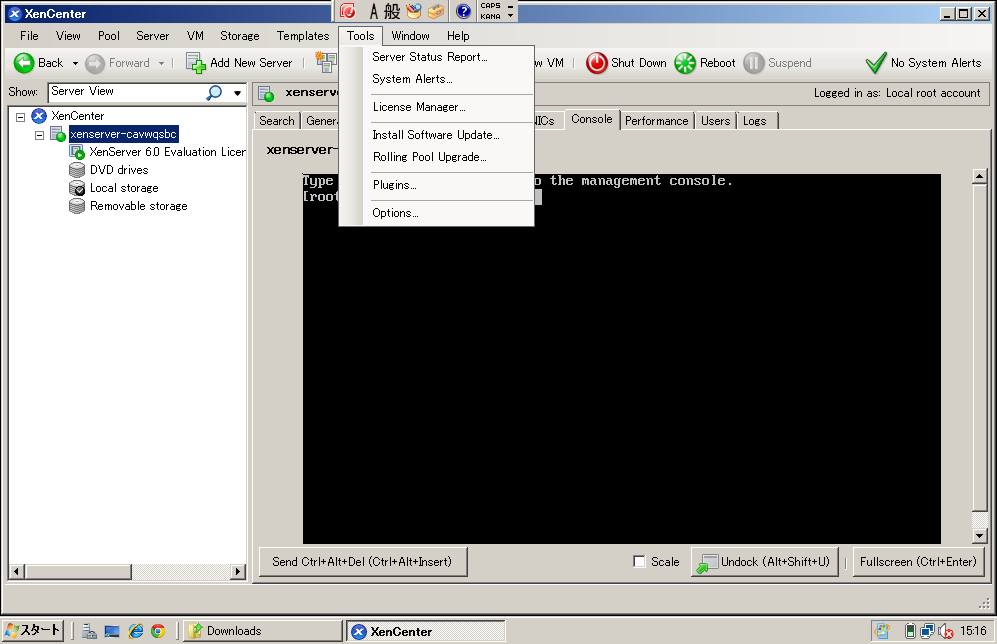
[Assign License]を押す。

利用するLicenseEditionを選択し、License Serverのアドレスを入力する。(ポートは27000)
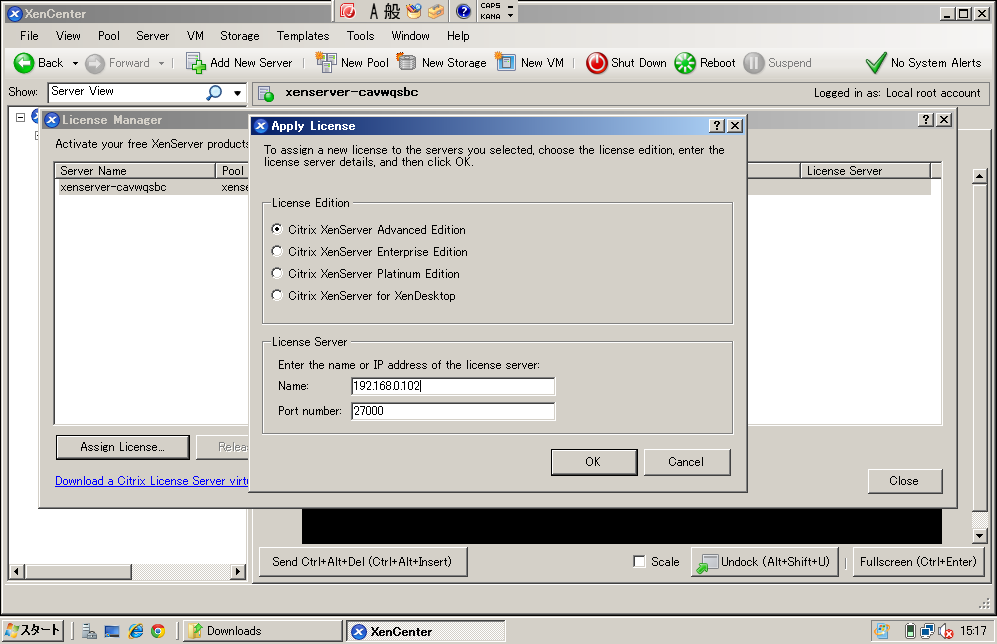
Editionのフィールドに選択したLicenseEditionが表示されていれば、完了。